
Smlouvy a granty týkající se mobilit — Záložka Smlouvy


Záložka Smlouvy slouží zadávání a evidenci meziinstitucionálních smluv týkajících se mobilit studnetů.
Vyhledání existujících smluv
Pomocí úvodního formuláře lze vyhledat již vložené smlouvy, popř. si vyfiltrovat nějakou skupinu smluv. Pokud chcete zobrazit všechny smlouvy, nevyplňujte do formulářových políček filtru žádné hodnoty a klikněte na tlačítko Hledat.
K smlouvě má přístup
administrátor a institucionální koordinátor
ten koordinátor pracoviště, který ji vložil do systému
"fakultní" koordinátor pracoviště, pokud je u smlouvy uvedena v pracovištích jeho fakulta a je u tohoto záznamu pracoviště u smlouvy nastaveno 'Přístup ke smlouvě' na Ano nebo je u smlouvy uvedena v pracovištích alespoň jedna katedra spadající pod fakultu "fakultního" koordinátora pracoviště a je u záznamu této katedry u smlouvy nastaveno 'Přístup ke smlouvě' na Ano.
"katedrální" koordinátor pracoviště, pokud je u smlouvy uvedena v pracovištích jeho katedra a je u záznamu této katedry u smlouvy nastaveno 'Přístup ke smlouvě' na Ano.
Vlastník záznamu smlouvy je na počátku uživatel (koordinátor nebo administrátor), který smlouvu v systému založil. Tento uživatel má pak k smlouvě automaticky přístup. Vlastníka záznamu smlouvy lze změnit a to v detailu smlouvy v části 'Ostatní údaje u smlouvy'.
Již vloženou smlouvu lze smazat pokud již není spojena s nějakou vypsanou nabídkou výjezdu.
Pokud je již smlouva spojena s nějakou vypsanou nabídkou výjezdu, pak již takovouto smlouvu nelze přímo smazat (nebo u alespoň částečně schválených EWP smluv ji označit jako smazanou). Toto omezení u smluv svázaných s nějakou nabídkou výjezdu je tam proto, aby si tuto situaci nejprve koordinátor ošetřil sám u dané nabídky výjezdu a to tak, jak to je to pro danou konkrétní nabídku výjezdu nejvhodnější. Tj. pokud chce takovou smlouvu koordinátor smazat, tak musí nejprve ošetřit/vyřešit právě ty nabídky výjezdů, kde je smlouva uvedena jako spojená s nabídkou výjezdu. Tuto situaci může vyřešit následujícími zbůsoby:
- buďto nabídku výjezdu úplně smazat, pokud po smazání smlouvy nabídka ztrácí smysl
- nebo změnit u nabídky výjezdu smlouvu na jinou smlouvu
- nebo odstranit u nabídky výjezdu vazbu na smlouvu a přidat k nabídce třeba "jen" vazbu na školu nebo nechat nabídku úplně bez vazby.
Pro každou konkrétní nabídku může být vhodné jiné řešení z 3 výše uvedených, proto by si toto měl ošetřit koordinátor u každé nabídky spojené s mazanou smlouvou sám podle uvážení.
Novou smlouvu lze do systému založit i pomocí vytvoření kopie již stávající smlouvy. Toto se provádí kliknutím na odkaz 'Kopie' u konkrétní smlouvy v seznamu vyhledaných smluv. Po kliknutí na odkaz kopie vznikne v systému nová smlouva se steným nastavením jako smlouva původní. Před kopírováním smlouvy je doporučeno si nejprve rozkliknout detail stávající smlouvy a následně až provést kopii smlouvy. Při rozkliknutí detailu smlouvy se u smlouvy v seznamu vyhledaných smluv objeví zelená šipka, značící, že je tato smlouva rozkliknutá pro detail. Po vytvoření kopie pak lze pomocí této šipky snadno určit, která smlouva je kopií a která původní smlouva, jelikož u kopie NEBUDE právě tato zelená šipka, resp. zelená šipka zůstane u původní smlouvy. Po vztvoření kopie smlouvy si lze rozkliknout detail této kopie a upravit ji dle potřeb.
Pro zobrazení více informací o smlouvě klikněte na pořadové číslo u smlouvy. Následně se zobrazí 4 záložky a to záložky 'Detail', 'Pracoviště', 'Podmínky' a 'Informace'. Popis těchto jednotlivých záložek je nížýe v nápovědě.

Obrázek 391. Filtr pro vyhlednání již vložených smluv.
Vložení nové smlouvy
Pomocí odkazu 'Vložit novou smlouvu' si lze vyvolat formulář pro založení nové smlouvy.
Obrázek 392. Odkaz pro možnost vložení nové smlouvy do systému.
Uživatel, který smlouvu do systému vkládá, se stává automaticky jejím vlastníkem. Po kliknutí na odkaz 'Vložit novou smlouvu' se nová smlouva objeví na prvním místě v seznamu vyhledaných smluv s označením 'Nově vkládaná smlouva' - v tomto řádku lze pak i případně vložení nové smlouvy zrušit kliknutím na odkaz 'Zrušit'.
Při vkládání nové smlouvy je přístupný v první fázi pouze fromulář v záložce 'Detail'. Skrze tento formulář se vkládají základní informace týkající se smlouvy. Formulář je poměrně obsáhlý, avšak obsahuje jedinou povinnou položku a to je položka 'Partnerská škola', která slouží k identifikaci instituce, se kterou je smlouva uzavřena. V první části/sloupci tohoto formuláře se vkládájí údaje o domácí instituci. Položky formuláře v této části jako 'Webová adresa školy', čísla měsíce začátků a konců semestrů a časová okna pro nominace v jednotlivých semestrech se automaticky předvyplňují dle údajů od naposledy vložené smlouvy do systému. U domácí isntituce lze uvést až dva různé koordinátory. Pokud je u smlouvy veden pouze jeden koordinátor (zároveň pro příjezd i výjezd), pak se vyplňuje pouze položka 'Koordinátor' a položky na ní navazující. Pokud jsou u smlouvy vedeni dva koordinátoři a to jeden pro výjezd a druhý pro příjezd, pak se v položce 'Koordinátor' vyplňuje koordinátor pro výjezd a v položce 'Koordinátor příjezdu' koordinátor pro příjezd.
V druhé části/sloupci tohoto formuláře se vkládají údaje o cizí instituci, se kterou je smlouva uzavřena. Povinnou položkou je pouze položka 'Partnerská škola'. Ostatní položky tohoto formuláře jsou zrcadlově stejné jako v první části/sloupci formuláře s jediným rozdílem a to, že u cizí instituce se vkládá pouze jeden koordinátor této instituce.
Třetí nejmenší část s názvem 'Ostatní údaje u smlouvy' se nachází na konci celého formuláře. Vyplňuje se zde případně Datum expirace smlouvy, Datum uzavření smlouvy, Program financování, Veřejná poznámka, Interní poznámka. Dále se zde vyplňuje volitelně i platnost smlouvy v akad. rocích, tj. položky Akad. rok od a Akad. rok do. Povinnou položkou formuláře je Interní název smlouvy. Při zakládání nové smlouvy se do této položky (v případě, že je prázdná) předvyplní zkratka cizí školy po jejím výběru. Dále lze zaškrtnout příznak 'Posílat přes EWP' pokud má být smlouva řešena skrze EWP. Tento příznak lze zašrtnout jen tehdy, pokud jsou vyplněny položky Akad. rok od a Akad. rok do a je u smlouvy definována alespoň jedna podmínka. Při zaškrtnutém příznaku 'Posílat přes EWP' nelze vymazat hodnoty z položek Akad. rok od a Akad. rok do a dále nelze odstranit poslední podmínku definovanou u smlouvy. Položkou 'Vlastník záznamu smlouvy' lze změnit vlastníka smlouvy, který má vždy přístup ke smlouvě. Na počátku při založení smlouvy je to vždy uživatel, který smlouvu do systému vložil.
Formulář se odesílá tlačítkem 'Uložit'. Po uložení těchto základních informací o smlouvě se smlouva objeví v seznamu vyhledaných smluv. Vedle záložky 'Detail' této smlouvy se nyní objeví další tři záložky a to záložky 'Pracoviště', 'Podmínky' a 'Informace'.
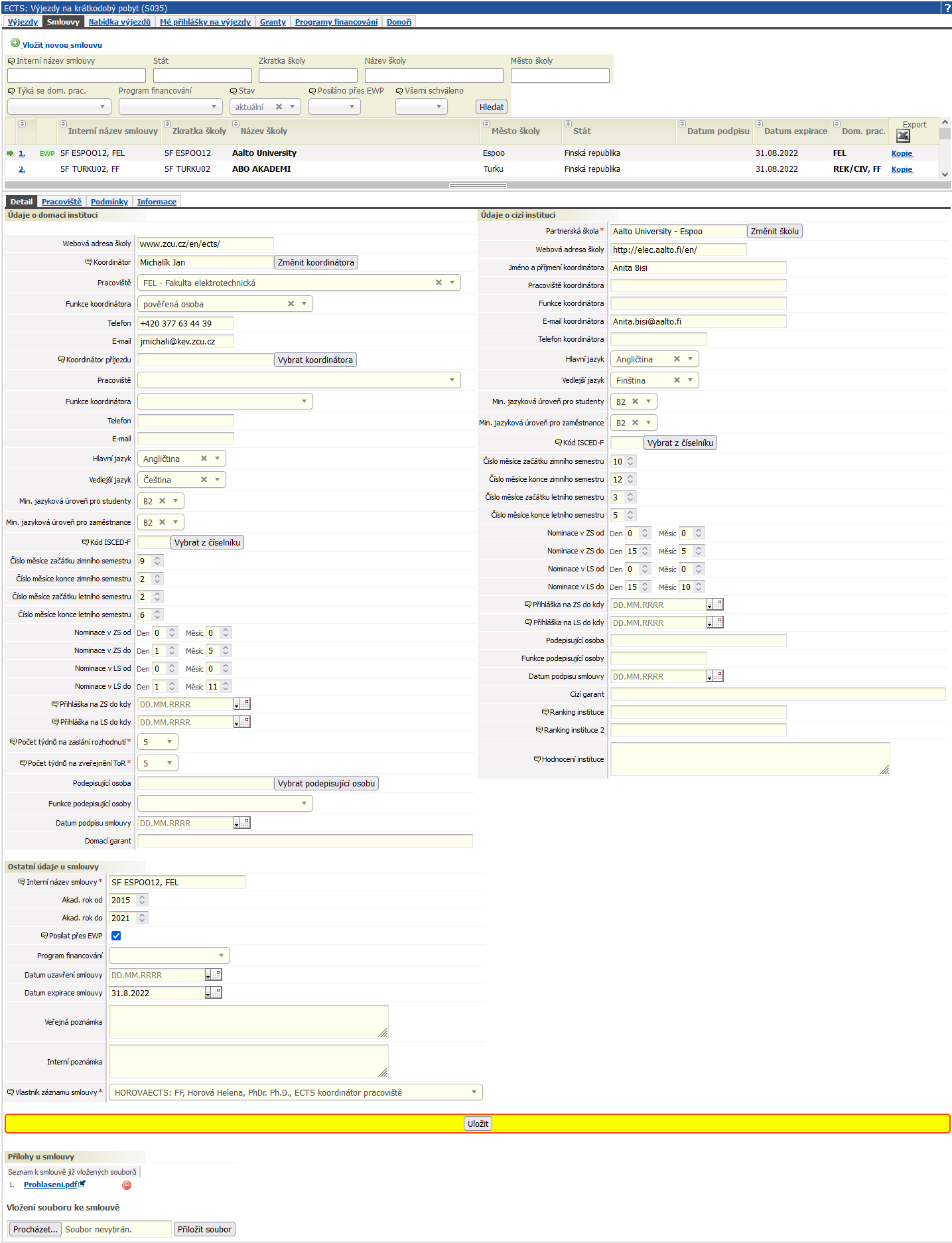
Obrázek 393. Formulář pro vložení nové smlouvy popř. editaci stávající smlouvy.
Vložení pracoviště k smlouvě
Ke každé smlouvě lze vložit libovolný počet pracovišť, kterých se smlouva týká. Tato pracoviště se evidují u smlouvy v záložce 'Pracoviště'. U každého pracoviště je potřeba určit, zda se jedná o pracoviště na domácí straně nebo se jedná o cizí pracoviště, tedy pracoviště na cizí škole, se kterou je smlouva uzavřena.
Pokud jsou již k smlouvě vložena nějaká pracoviště, pak je jejich seznam zobrazen v tabulce na začátku záložky 'Pracoviště'. Pracoviště lze od smlouvy odebrat a to kliknutím na odkaz 'Smazat'. Kliknutím na odkaz ve formě čísla pořadí pracoviště v tabulce si lze zobrazit formulář pro editaci záznamu pracoviště u smlouvy. V takovém případě se zobrazí pod tabulkou s již k smlouvě vloženými pracovišti dvě záložky a to 'Detail' a 'Přiřazené podmínky'. V záložce 'Detail' lze vkládat/upravovat základní údaje o pracovišti přiřazeného u smlouvy. V záložce 'Přiřazené podmínky' pak lze k pracovišti přiřadit podmínky definované v záložce 'Podmínky' o úroveň výše. K domácímu pracovišti lze přiřadit pouze podmínky definované na domácí straně a k cizímu pracovišti pouze podmínky definované na cizí straně. V záložce 'Přiřazené podmínky' se tedy mohou zobrazovat dvě tabulky. První obsahuje podmínky, které jsou již k pracovišti přiřazeny (a lze je případně odebrat) a druhá tabulka obsahuje podmínky, které lze k pracovišti případně přiřadit.
U každého domácí pracoviště u smlouvy lze stanovit jestli i krom vkládajícího uživatele budou mít i ostatní koordinátoři daného pracoviště ke smlouvě přístup. Toto lze stanovit nastavením položky 'Přístup ke smlouvě' na hodnotu Ano, která je i automaticky předzvolená. V případě vložení pracoviště na úrovni katedra bude mít při nastavení 'Přístup ke smlouvě' na hodnotu Ano přístup ke smlouvě i nadřazený fakultní koordinátor pracoviště pro danou katedru.
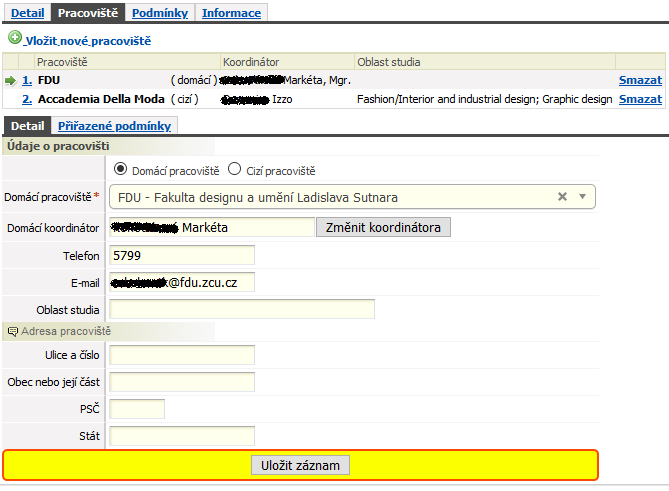
Obrázek 394. Formulář pro vložení/editaci pracoviště u smlouvy.
Nové pracoviště lze vložit kliknutím na odkaz 'Vložit nové pracoviště'. Po kliknutí na tento odkaz se zobrazí formulář pro vložení údajů o pracovišti v záložce 'Detail'. Nejprve je potřeba určit, zda se jedná o domácí nebo cizí pracoviště. Povinnou položkou je pak již jen políčko pro identifikaci pracoviště. V případě domácího pracoviště se pak jedná volbu z výběrového boxu pracovišť (s možností filtru). V případě cizího pracoviště je pak nutné vepsat text s názvem cizího pracoviště. Po odeslání formuláře tlačítkem 'Uložit záznam' se ojeví kromě záložky 'Detail' i záložka 'Přiřazené podmínky' pomocí které lze k pracovišti přidávat nebo od něj ubírat podmínky definované u smlouvy.
Po případném vyplnění koordinátora u domácího pracoviště se případně automaticky předvyplní do formuláře i jeho email a telefon, pokud je u jeho záznamu osoby uveden.
Při zakládání nového záznamu domácího pracoviště, pokud je pro zvolené pracoviště nastaven parametr
Vložení podmínky k smlouvě
Pokud jsou již u smlouvy vloženy nějakě podmínky, pak je jejich seznam zobrazen na začátku této záložky. Kliknutím na číslo pořadí podmínky v tomto seznamu si lze zobrazit detail podmínky a provést přídnou editaci nastavení u podmínky.
Ke každé smlouvě lze vložit libovolný počet podmínek, které jsou se smlouvou vázány. U každé podmínky se určuje zda je to podmínka domácí strany nebo cizí strany, tj. cizí instituce, se kterou je smlouva uzavřena. Dále je vždy potřeba určit, zda se daná podmínka týká studentů nebo zaměnstnanců. U podmínky je vždy také potřeba určit 'Typ studia' kterého se týká - tato položka je povinná, pokud je u smlouvy nastaveno, že se týká zaměstnanců, je určení typu studia pouze formální.
Pokud je ke smlouvě vloženo více podmínek, pak mezi nima platí logická spojka NEBO, tj. stačí když student splňuje jednu z podmínek. Domácích studentů se pochopitelně týkají pouze podmínky označené jako 'Na straně domácí'.
Definování podmínek je jednou z možností jak lépe zacílit nabídky výjezdů spojené s danou smlouvou na určenou skupinu studentů.
Dalšími důležitou částí formuláře pro vložení podmínky k smlouvě je případné stanovení maximálního počtu osob, kterých se mobilita týká, poř. maximálního/celkového počtu dnů/měsíců, po které může mobilita trvat. Tyto limity nejsou povinné a lze je určit zvláště pro studijní/výukovou stáž a pracovní stáž/školení. Stanovit lze vždy jak max. počet osob, tak max. celkovou dobu. Maximální celková doba musí být vždy určena buďto ve dnech nebo v měsích, obě kolonky zároveň vyplnit nelze. V budoucnu bude systém hlídat/hlásit případné dosažení max. počtu osob, případně pokud je vyplněn max. počet měsíců/dnů, pak zda již celkový součet délek plánovaných výjezdů nepřesáhl tento limit.
Kromě záložky Detail se u každé (již vložené) podmínky zobrazuje i záložka 'Přiřazená pracoviště'. V této záložce se zobrazují případně dvě tabulky. První z nich obsahuje pracoviště k nimž byla podmínka přiřazena, tj. pro jaká pracoviště má daná podmínka platnost. Druhá tabulka obsahuje pracoviště, ke kterým může být podmínka přiřazena. Přiřazení nebo odebrání podmínek k/od pracoviště se provádí pomocí odkazů 'Přidat' a 'Odebrat'. Pracoviště, kterých se smlouva týká, se definují u smlouvy v záložce Pracoviště.
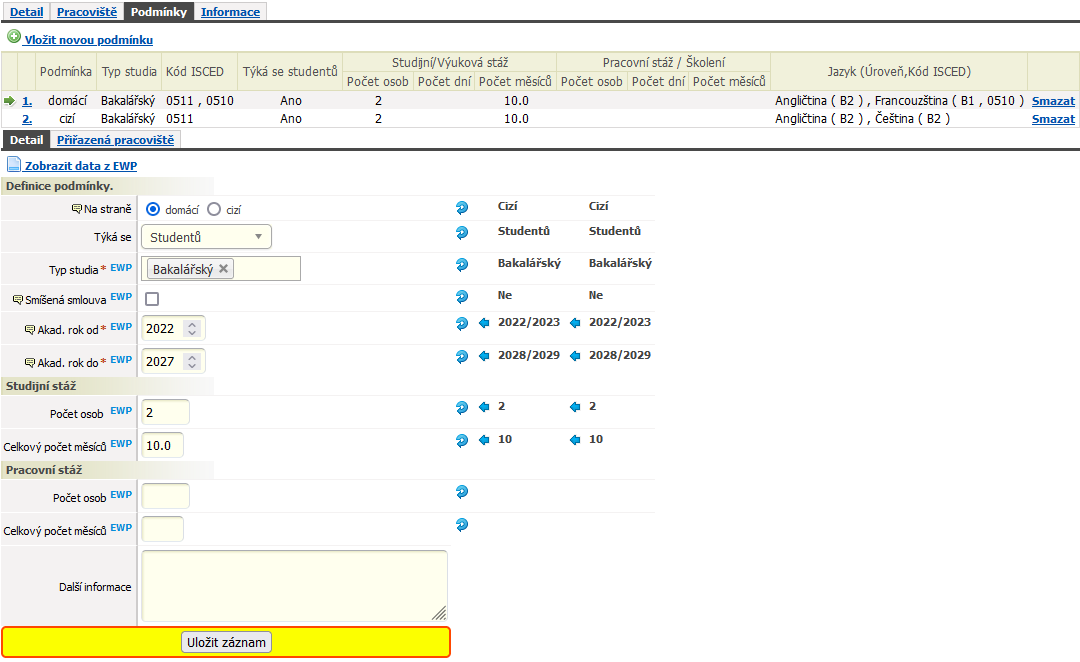
Obrázek 395. Formulář pro vložení/editaci podmínky u smlouvy.
U každé podmínky lze definvat vícero ISCED kódů. Jedná se o kód oboru vzdělávání z číselníku ISCED-F, viz http://ec.europa.eu/education/tools/isced-f_en.htm. Tyto ISCED kódy je možné u podmínky definovat až poté, co je podmínka založena. Přiřazení ISCED kódu k podmínce se provádí skrze 'Formulář pro přiřazení ISCED kódu k podmínce'. V tomto formuláři lze zadat ISCED kód oboru vzdělávání, pro jehož studenty je smlouva určena. Pokud je pak nějaká nabídka výjezdu svázána s touto smlouvou a je navíc následující formulářové políčko 'Musí odpovídat ISCED' nastaveno na ANO, pak se bude taková nabídka výjezdu nabízet jen těm studentům, kteří mají u svého stud. oboru ve STAGu vyplněn odpovídající 'Kód ISCED'. Pokud je v podmínce nastaven např. kód ISCED 07 a 'Musí odpovídat ISCED' nastaveno na ANO, pak se nabídka výjezdu spojená s touto smlouvou zobrazí pouze studentům, kteří studují obor, u kterého je uveden kód ISCED např. 07 nebo 071 nebo 0713 . K vkládanému ISCED kódu lze také vždy volitelně vložit tzv. 'Vysvětlení ISCED kódu studia studenta v angličtině'.
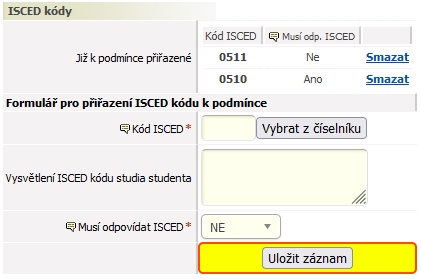
Obrázek 396. Formulář pro přiřazení ISCED kódu k podmínce.
U každé podmínky lze definvat vícero jazyků. Jazyky je možné u podmínky definovat až poté, co je podmínka založena. Přiřazení jazyka k podmínce se provádí skrze 'Formulář pro přiřazení jazyka k podmínce'. Pro každý vkládaný jazyk lze určit i jeho minimální úroveň a dále i případně ISCED kód studia, kterého se podmínka na jazyk týká (k ISCED kódu lze přiložit i tzv. 'Vysvětlení ISCED kódu studia studenta v angličtině').
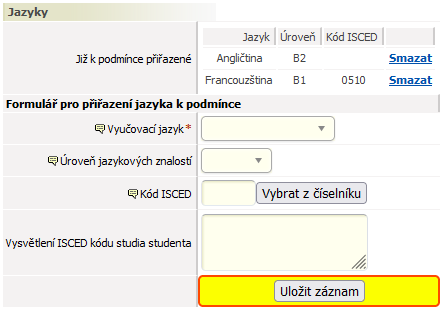
Obrázek 397. Formulář pro přiřazení jazyka k podmínce.
Vložení informace k smlouvě
V záložce informace lze ke smlouvě přidat kontakty na určitý typ informací a to jak kontakty týkající se domácí instituce tak cizí instituce. Typy informací, ke kterým lze přidat kontakty pro zisk daného typu informací, jsou evidovány v doméně MO_SMLOUVY_TYPY_INFORMACI. Pokud je potřeba přidat nový typ informace pro vložení kontaktů, je potřeba požádat administrátory STAGu na Vaší škole o rozšíření zmíněné domény o nový typ informace.
Pokud jsou u smlouvy již evidovány kontakty pro nějaký typ informace, pak jsou tyto kontakty zobrazeny v tabulce na začátku záložky 'Informace'. Informace o stávajících uložených kontaktech na jednotlivé typy informací lze libovolně doplňovat/měnit.
Kontakty na informace si lze k smlouvě případně rychle předgenerovat a to pomocí kliknutí na odkaz 'Automatické doplnění dle poslední smlouvy'. Kliknutí na tento odkaz způsobí zkopírování konktaktů na jednolivé typy informací od naposledy vložené smlouvy do systému. V tomto případě se automaticky zkopírují a uloží jen kontakty na domácí instituci. Následně lze pak volitelně doplnit i kontakty na konkrétní cizí instituci.
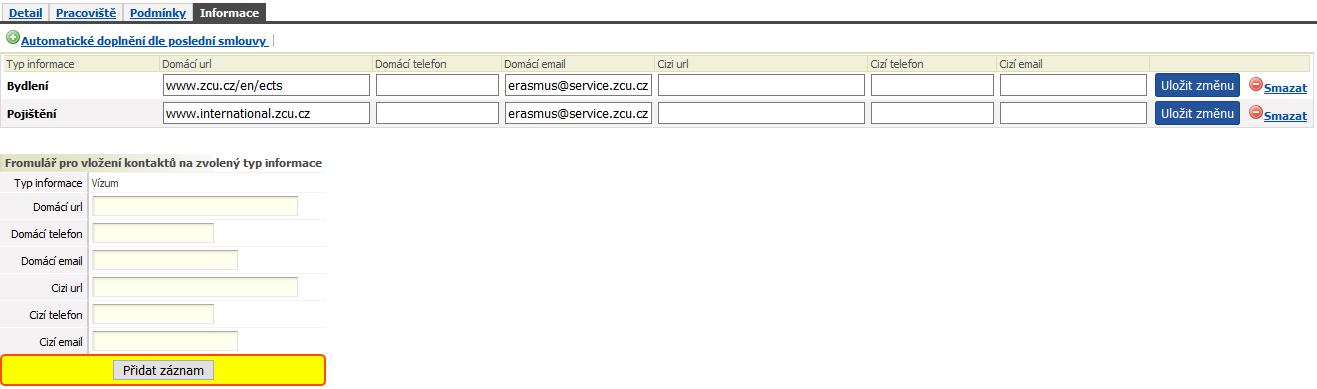
Obrázek 398. Formulář pro vložení/editaci podmínky u smlouvy.


